
LaTeX 表格制作:tabular 环境基础与常用宏包
本文要点
本文介绍在 MiKTeX 在线 LaTeX 论文工作区中制作 latex 表格的方法。详解 tabular 环境语法、列格式定义及 booktabs 宏包使用,演示如何编译预览效果并解决常见排版错误,适合作业与论文排版。
在 MiKTeX 在线 LaTeX 论文工作区中,制作一个标准的 latex 表格只需几行代码。例如,一个简单的三列数据表,使用 tabular 环境即可快速生成。
tabular 环境基础语法
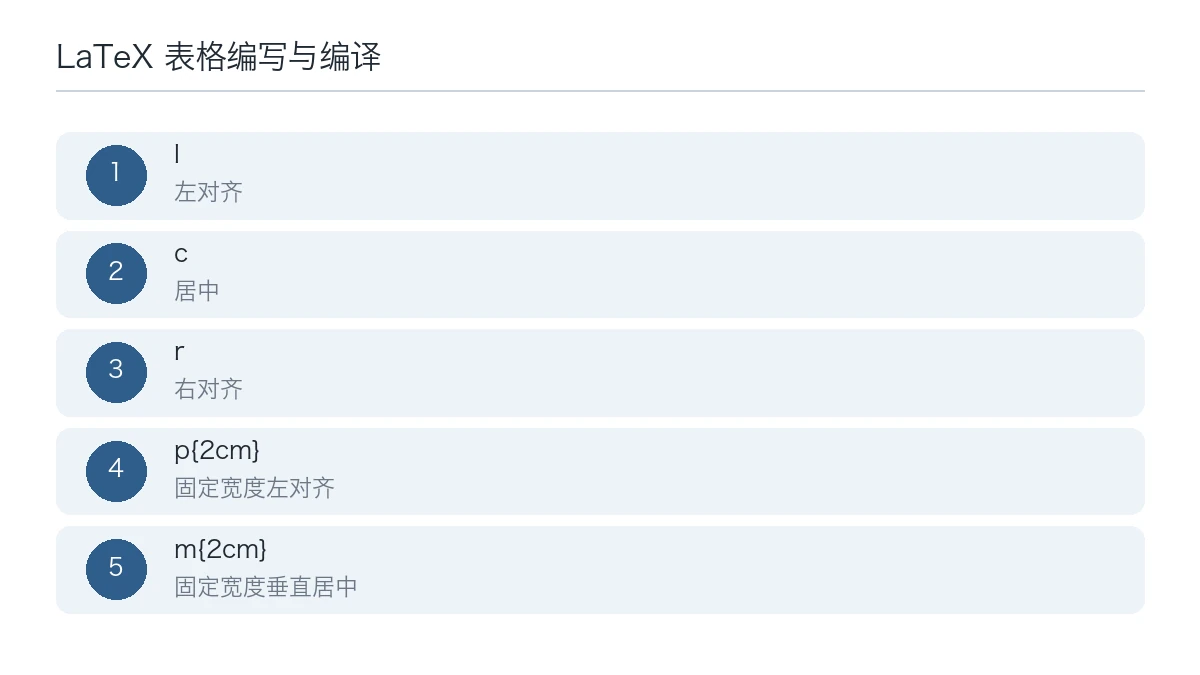
LaTeX 原生表格主要依赖 tabular 环境。其基本结构由列格式定义和行内容组成。列格式决定了表格的列数、对齐方式以及列间的分隔线。常见的列格式符号包括 l(左对齐)、c(居中)、r(右对齐)以及 p{宽度}(固定宽度并自动换行)。
\begin{tabular}{|c|c|c|}
\hline
姓名 & 科目 & 分数 \\
\hline
张三 & 数学 & 95 \\
\hline
李四 & 英语 & 88 \\
\hline
\end{tabular}
这段代码定义了一个三列居中的表格,并使用竖线和横线分隔单元格。每行末尾使用双反斜杠换行,单元格之间用 & 符号分隔。
在 MiKTeX 在线 LaTeX 论文工作区中,编写完表格代码后,点击编译即可在右侧预览区查看效果。若代码有误,编译日志会定位到具体文件与行号,方便快速排查。
将上述代码粘贴到正文区域,点击编译按钮即可编译出 PDF 预览。若表格内容较多,建议先确保导言区已加载必要的宏包,再逐段编译检查。编译成功后,可下载 PDF 与源码包,方便后续修改或提交。
列格式与对齐技巧
除了基本的对齐方式,处理长文本时 p{宽度} 格式非常实用。它允许你指定列宽,超出部分会自动换行,避免表格超出页面边界。此外,m{宽度} 和 b{宽度} 分别实现垂直居中和底部对齐,适合单元格内容高度不一致的情况。
在作业或习题排版中,经常需要合并单元格。虽然 tabular 本身支持有限,但结合 multicolumn 命令可以实现横向合并。例如,\multicolumn{2}{c}{总分} 可以将两列合并为一列并居中。为了更直观地对比不同列格式的效果,下表列出了常用格式及其用途:
| 格式符号 | 含义 | 适用场景 |
|---|---|---|
| l | 左对齐 | 文本、姓名 |
| c | 居中 | 数字、标题 |
| r | 右对齐 | 货币、小数 |
| p{2cm} | 固定宽度左对齐 | 长段落、备注 |
| m{2cm} | 固定宽度垂直居中 | 混合高度内容 |
掌握这些基础格式后,我们可以进一步通过宏包提升表格的视觉质量,使其更符合学术规范。LaTeX 表格编写与编译流程示意图见下图。
在实际作业排版中,若表格列数较多导致超出页边距,可结合 \small 或 \footnotesize 命令缩小字号,或调整 p{宽度} 的具体数值。编译成功后,可直接下载 PDF 查看最终排版效果,确保表格在打印时清晰可读。
对于实验报告中的测量数据表,常需对齐小数点。虽然 tabular 本身不直接支持小数点对齐,但可通过将整数与小数部分分列处理,或使用 r 格式配合固定宽度模拟对齐效果。若需跨列合并表头,务必使用 multicolumn 命令,并确保合并后的列数与原列格式定义一致,否则编译会报错。
使用 booktabs 宏包美化表格
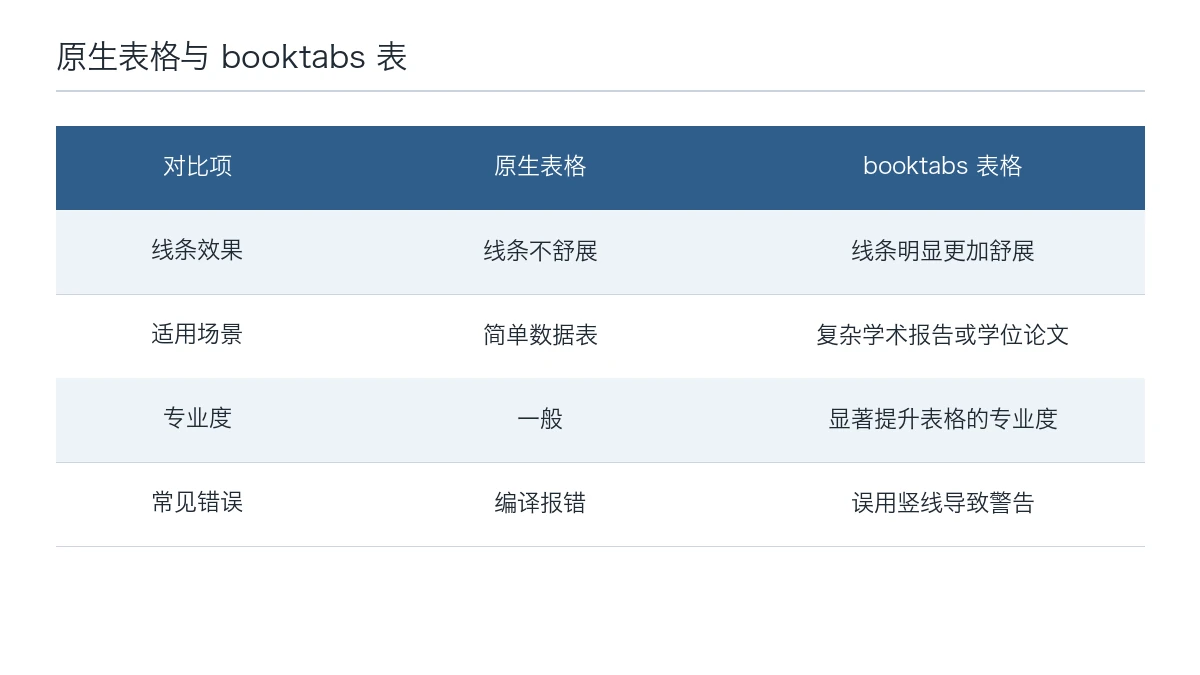
默认的 tabular 表格使用 \hline 和 \vline,线条密集且不够美观。booktabs 宏包提供了更专业的表格线条命令,如 \toprule(顶线)、\midrule(中线)和 \bottomrule(底线)。这些线条粗细适中,间距合理,符合学术出版规范。原生表格与 booktabs 表格对比示意图见下图。
使用 booktabs 时,需在导言区添加 \usepackage{booktabs}。注意,booktabs 不建议与竖线混用,通常只保留水平线。以下是美化后的代码示例:
\begin{tabular}{ccc}
\toprule
姓名 & 科目 & 分数 \\
\midrule
张三 & 数学 & 95 \\
李四 & 英语 & 88 \\
\bottomrule
\end{tabular}
在 MiKTeX 工作区中,若导言区已正确加载宏包,编译出的 PDF 中表格线条会明显更加舒展。若编译报错提示宏包未定义,请检查代码拼写及导言区位置。对于复杂的学术报告或学位论文,使用 booktabs 能显著提升表格的专业度。本站 LaTeX 论文工作区支持多文件项目,可将表格代码单独放入一个 .tex 文件,通过 \input 或 \include 命令在主文件中引入,便于管理与修改。
若项目为多文件结构,可将 booktabs 的导言区声明统一放在主文件的导言区,各章节文件仅负责表格内容。这样便于统一管理宏包加载顺序,避免重复引入或冲突。编译时若提示宏包未找到,请确认上传的 .sty 文件路径正确,或检查是否误用了竖线导致 booktabs 警告。
常见错误与调试方法
在编写 latex 表格时,常见的错误包括忘记转义特殊字符、列数不匹配以及环境未闭合。例如,单元格内容中包含 & 或 # 时,必须使用反斜杠转义(\&、\#)。你可以据此快速修正代码。
若表格过宽,可考虑使用 \resizebox 或 \scalebox 命令缩放,或调整列宽。在作业排版中,保持表格简洁、线条清晰是关键。通过合理使用 tabular 和 booktabs,你可以轻松制作出符合学术规范的表格。
编译报错时,工作区会将错误定位到具体文件与行号。例如,若忘记闭合 tabular 环境,日志会提示「环境未闭合」,此时只需补全 end 命令即可。对于列数不匹配的错误,需逐行检查 & 符号数量是否与列格式定义的列数一致。调试时,可先简化表格为两列三行,逐步添加内容以定位问题所在。
延伸阅读
- miktex下载:延伸阅读本站相关教程
- miktex linux:延伸阅读本站相关教程
常见问题
在 MiKTeX 在线工作区写 LaTeX 表格需要安装软件吗
不需要。本站是独立开发的在线 LaTeX 编辑器,浏览器打开就能用。你可以在 LaTeX 论文工作区直接编写 tabular 代码,点击编译即可编译出 PDF(需登录并开通会员),无需在本地配置 TeX 发行版。
LaTeX 表格编译报错找不到 booktabs 宏包怎么办
请检查导言区是否已添加 usepackage{booktabs}。若仍报错,可尝试切换编译引擎(如 XeLaTeX)。本站支持上传 .sty 文件,若涉及特殊宏包,可将其上传至项目后重新编译。
在线 LaTeX 论文工作区支持哪些编译引擎
本站 LaTeX 论文工作区支持 pdflatex、xelatex 和 lualatex 三种引擎。对于包含中文的表格或论文,建议优先选择 XeLaTeX 引擎,并配合 ctex 宏包使用,以获得更好的中文排版效果。